Mejor Monitor para Teletrabajo 2026: Guía de Compra Honesta
Llevas cuarenta minutos entrecerrando los ojos para leer una hoja de cálculo en la pantalla de 15 pulgadas de tu portátil, con el cuello doblado hacia abajo como si estuvieras buscando una moneda perdida en el suelo. A las cinco de la tarde te duele la nuca, tienes los ojos secos de tanto forzar la vista, y has movido la ventana de Excel y la de Slack una encima de la otra unas quince veces porque no te caben las dos a la vez. Bienvenido al teletrabajo sin monitor externo: técnicamente estás trabajando, físicamente estás sufriendo.
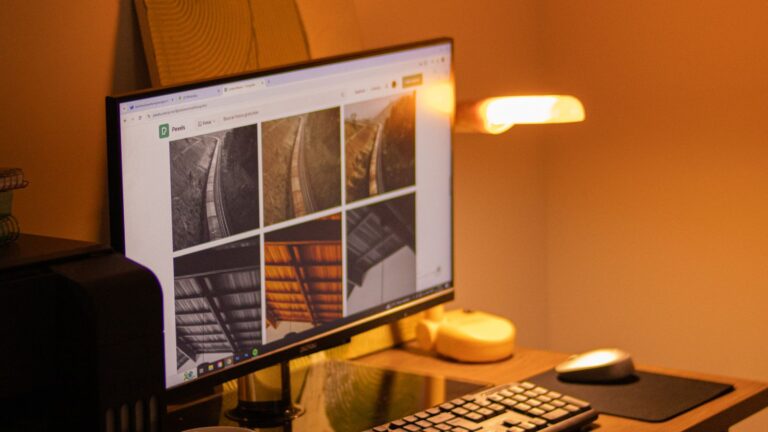
Un monitor externo no es un lujo de «influencer de setup en Instagram»: es la pieza que más cambia tu día a día delante del ordenador, más incluso que la silla. Con una pantalla decente trabajas con la cabeza recta (no doblada hacia el portátil), ves más contenido a la vez sin entrecerrar los ojos, y puedes tener dos ventanas abiertas sin jugar al Tetris con las esquinas. Esta guía va al grano: qué tamaño y resolución te conviene según tu trabajo, qué es marketing hueco y qué merece la pena pagar de más, y qué monitor NO comprar aunque esté «de oferta».
Divulgación: este artículo incluye enlaces de afiliado. Como Afiliado de Amazon, obtengo ingresos por las compras adscritas que cumplen los requisitos aplicables. A ti no te cuesta nada extra y nos ayuda a mantener el blog. Recomendamos por criterio, no por comisión.
Al grano: el veredicto rápido para quien tiene prisa
Vale, lo entiendo, tú a los bullets. Aquí el resumen:
- Mejor calidad-precio por defecto: Dell S2722DC / LG 27QN600 (27″ QHD). Resolución nítida, tamaño cómodo, altura ajustable. El que recomendamos a casi cualquiera que pregunte «¿qué monitor me compro?».
- Mejor barato digno (24″ FHD): Acer Vero CB242Y. Ajuste de altura de verdad (raro en este precio), imagen correcta, ~85-110€. Cumple sin presumir.
- Mejor con USB-C y carga (todo por un cable): Dell Pro P2725QE / Samsung ViewFinity S8. 27″ 4K, USB-C con carga del portátil incluida, hub USB. Un solo cable y tu escritorio deja de parecer una sala de máquinas.
- Mejor ultrawide (para quien vive de las hojas de cálculo o el multitarea): LG 34WN80C-B. 34″ curvo, sustituye a dos monitores sin el hueco del marco en medio.
- El que NO compres: el monitor «gaming» curvo de marca desconocida sin ajuste de altura, con patas de plástico endeble y garantía de un año en letra pequeña. Ni tampoco uses un televisor viejo como monitor de trabajo: la altura, el brillo y el reflejo te van a destrozar la espalda y la vista.
Nuestra elección
LG 27QN600-B — unos 179 €
27 pulgadas QHD con panel IPS: el punto dulce entre tamaño, nitidez y precio. Colócalo con el borde superior a la altura de tus ojos.
¿Y por qué esta? Sigue leyendo: abajo está la comparativa completa y, sobre todo, los casos en los que esta no es la que te conviene.
Guía de compra: qué mirar antes de comprar un monitor para teletrabajo
Tamaño y resolución: 24″, 27″ o ultrawide
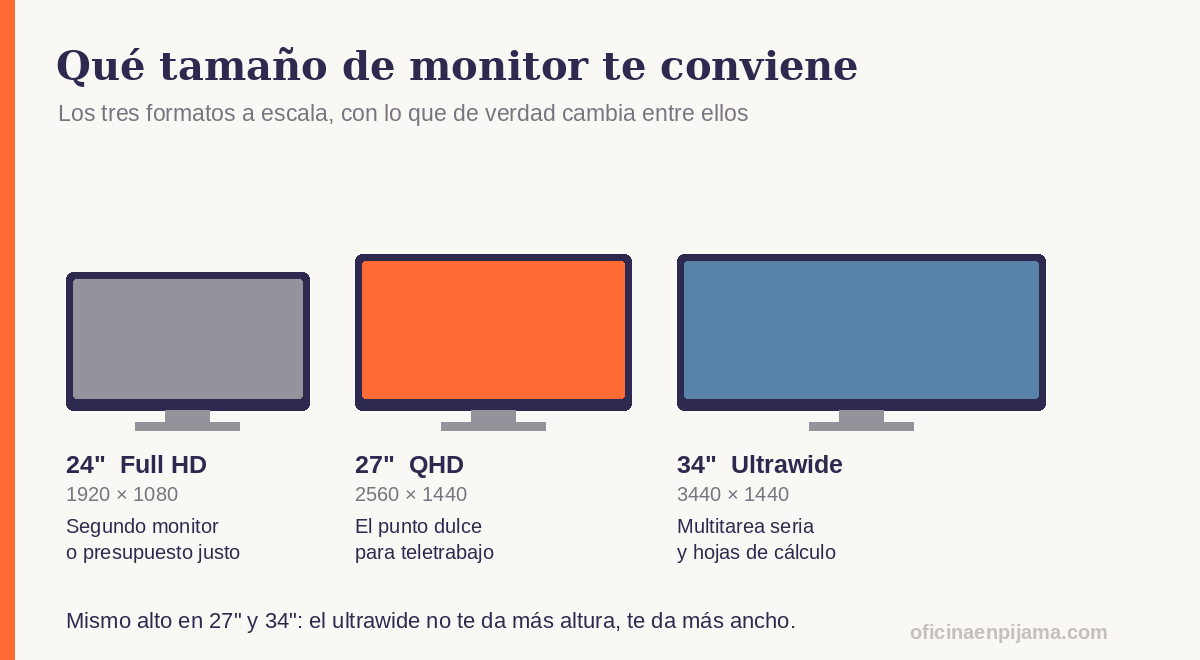
El tamaño y la resolución van de la mano: no sirve de nada un monitor grande con pocos píxeles, porque todo se ve gigante y granuloso. Las combinaciones que funcionan de verdad son 24 pulgadas en Full HD (1920×1080), 27 pulgadas en QHD (2560×1440) y 27-32 pulgadas en 4K (3840×2160). El 24″ FHD es el punto de entrada honesto: nítido, barato, perfecto si tu mesa es pequeña o si es tu segundo monitor. El 27″ QHD es el sitio dulce para la mayoría: notablemente más espacio de trabajo, texto nítido, sin necesitar un ordenador potente para moverlo. El 27″ o 32″ en 4K tiene sentido si haces edición de foto/vídeo, diseño o simplemente quieres el máximo detalle, pero exige más de tu tarjeta gráfica y a veces tocar el escalado de Windows/Mac para que el texto no salga minúsculo. Un ultrawide de 34″ (formato 21:9) sustituye a dos monitores lado a lado sin el marco partiendo la imagen por la mitad: ideal para hojas de cálculo enormes, trading, programación con varios paneles o edición. Ojo: un ultrawide no sustituye la altura correcta ni el ajuste ergonómico, solo el ancho.
Altura ajustable: la ergonomía que nadie mira y todos necesitan
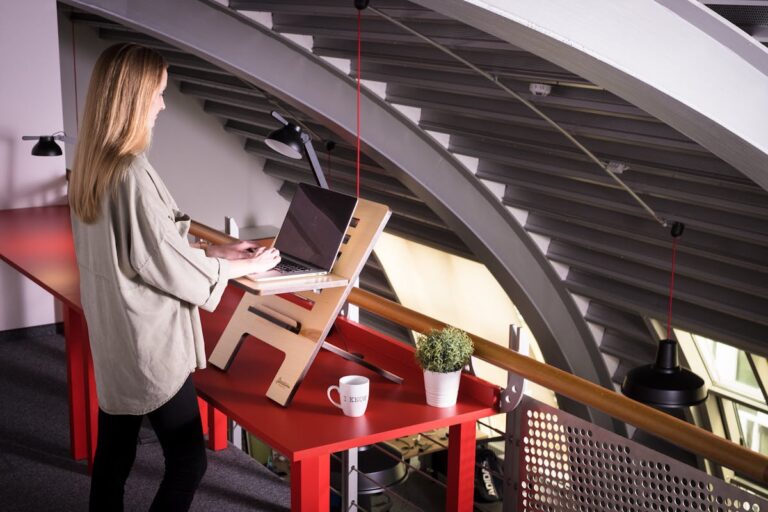
Aquí está el secreto peor guardado de los monitores baratos: casi todos vienen con una peana fija que coloca la pantalla demasiado baja, obligándote a mirar hacia abajo durante ocho horas. Un monitor con ajuste de altura (idealmente también inclinación y giro/pivote) te deja poner el borde superior de la pantalla a la altura de tus ojos, que es justo lo que evita el dolor de cuello y de espalda alta. Si el modelo que te gusta no tiene ajuste de altura, no pasa nada: cómprate un soporte o unos libros gordos debajo, pero no lo ignores. Es, con diferencia, la especificación más infravalorada de toda esta guía.
Luz azul y parpadeo: el marketing y la realidad
Casi todos los monitores actuales presumen de «filtro de luz azul» o «modo lectura». Ayuda un poco a reducir la fatiga visual en sesiones largas, sobre todo por la tarde, pero no es magia: la fatiga ocular en teletrabajo viene sobre todo de mirar de cerca durante horas sin parpadear, no solo del color de la luz. Lo que sí importa de verdad es que el monitor tenga tecnología sin parpadeo (flicker-free), que evita ese parpadeo invisible a simple vista pero que cansa la vista con el tiempo. Aplica la regla 20-20-20 (cada 20 minutos, mira algo a 20 pies/6 metros durante 20 segundos) y el filtro de luz azul será la guinda, no la solución.
Conexión USB-C con carga: el cable único que ordena tu mesa
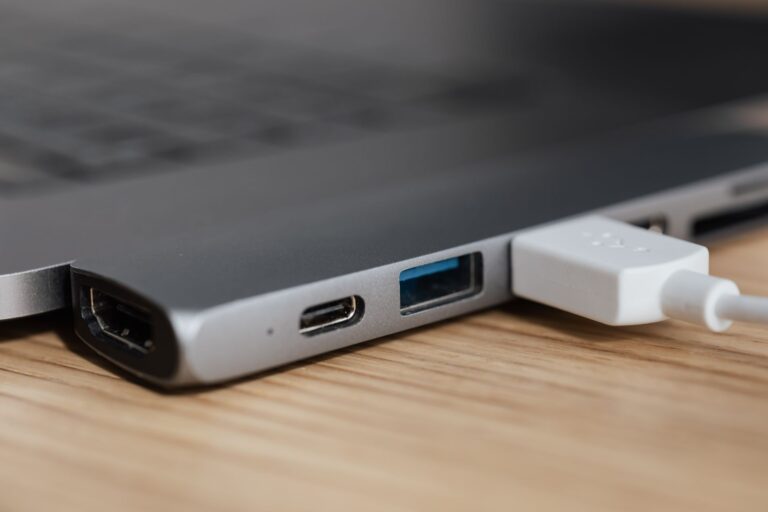
Si tu portátil tiene puerto USB-C con modo DisplayPort (la mayoría de los modernos, tanto Mac como Windows), un monitor con USB-C con Power Delivery (carga) es una maravilla silenciosa: un solo cable lleva la imagen, los datos (teclado, ratón, USB conectados al monitor) y la carga del portátil a la vez. Llegas por la mañana, conectas un cable y ya está todo funcionando: pantalla grande, periféricos y batería cargando. Fíjate en los vatios de carga (65W es suficiente para la mayoría de portátiles de oficina; los portátiles gaming o de diseño gráfico necesitan 90-100W). Sin USB-C, necesitas cable de vídeo (HDMI/DisplayPort) más cable de carga por separado: funciona igual de bien, pero con más cables sobre la mesa.
Presupuesto por tramos: cuánto gastar según tu situación
Con monitores el salto de calidad no es lineal, así que vale la pena pensarlo por tramos. Menos de 150€: 24″ FHD digno, con suerte con ajuste de altura (AOC, algún Dell básico). 150-300€: el punto dulce, 27″ QHD con buena ergonomía (Dell, LG, Samsung). 300-500€: 27″ 4K o USB-C con carga potente, o el salto a ultrawide QHD. 500€ en adelante: 4K premium con USB-C de alta potencia, HDR real o tamaños de 32″+ para profesionales creativos. Para la inmensa mayoría de teletrabajadores de oficina, el tramo de 150-300€ resuelve el 90% del problema.
Regla de oro: el borde superior de la pantalla a la altura de tus ojos, la pantalla a un brazo de distancia, y una resolución que te deje texto nítido sin necesitar escalar al 150% en el sistema operativo. Cumple esas tres cosas y el resto son extras.
Comparativa: la tabla honesta de los mejores monitores para teletrabajo
| Modelo | Precio aprox. | Tamaño/Resolución | Lo bueno | Lo malo | Para quién |
|---|---|---|---|---|---|
| Acer Vero CB242Y | 85-110€ | 23,8″ FHD | Ajuste de altura real, barato, imagen correcta | Sin USB-C, panel básico | Presupuesto ajustado o segundo monitor |
| Dell S2722DC / LG 27QN600 | 200-260€ | 27″ QHD | Nitidez de sobra, altura ajustable, buen precio | Sin USB-C con carga potente | El teletrabajador medio, recomendación por defecto |
| Dell Pro P2725QE | 450-550€ | 27″ 4K | USB-C 90W, hub USB, altura/pivote completo | Precio elevado | Un solo cable, portátil que carga por USB-C |
| Samsung ViewFinity S8 (S27B800) | 380-450€ | 27″ 4K | USB-C 90W, diseño elegante, panel nítido | Menú de configuración algo lioso | Alternativa al Dell Pro P2725QE |
| LG 34WN80C-B | 350-420€ | 34″ ultrawide QHD | Sustituye a dos monitores, USB-C con carga | Ocupa mucho espacio de mesa | Multitarea, hojas de cálculo, varios paneles |
Los precios varían según ofertas, temporada y disponibilidad. Compruébalos antes de comprar.
Análisis honestos: cada monitor por dentro
Acer Vero CB242Y — el barato que sí piensa en tu cuello
Lo raro de este monitor no es lo que tiene, sino lo que no le falta: por menos de cien euros viene con ajuste de altura e inclinación, algo que muchos monitores del doble de precio se dejan fuera. La gama Vero de Acer además está fabricada con plástico reciclado, que no mejora la imagen pero tampoco cuesta más. La imagen en Full HD es correcta para ofimática, navegar y videollamadas, sin pretender ser gran cosa para diseño o foto. Es el monitor que recomiendas a quien te dice «solo quiero dejar de mirar el portátil» sin gastarse un dineral.
- Para quién sí: presupuesto ajustado, quien busca un segundo monitor, trabajo de ofimática y navegación.
- Para quién no: diseño gráfico, edición de foto/vídeo o quien quiere USB-C.
- Veredicto: la mejor relación calidad-precio de la lista si el dinero manda. Rarísimo encontrar ajuste de altura tan bien resuelto a este precio.
👉 Ver precio actual del Acer Vero CB242Y en Amazon
Dell S2722DC / LG 27QN600 — la recomendación por defecto
Este es el tramo donde casi todo el mundo debería comprar: 27 pulgadas en QHD te da bastante más espacio de trabajo que un FHD sin exigir una tarjeta gráfica potente ni escalados raros. Tanto el Dell S2722DC como el LG 27QN600 vienen con ajuste de altura decente, paneles IPS con buenos ángulos de visión y colores dignos para uso general. No tienen USB-C con carga potente, así que necesitarás cable de vídeo más cable de corriente/carga del portátil por separado, pero para la mayoría de teletrabajadores de oficina esto es un detalle menor frente al salto de comodidad que da el tamaño y la resolución.
- Para quién sí: el teletrabajador medio que quiere más espacio y nitidez sin complicarse ni gastar de más.
- Para quién no: quien necesita todo por un solo cable USB-C, o quien edita foto/vídeo en 4K.
- Veredicto: el punto dulce. Si dudas entre tamaños y presupuestos, empieza por aquí.
👉 Ver precio actual del LG 27QN600 en Amazon
Dell Pro P2725QE — el USB-C que ordena tu escritorio
Si tu portátil tiene USB-C y estás cansado de conectar tres cables cada mañana (vídeo, corriente, teclado/ratón), este monitor es la solución elegante. Un único cable USB-C lleva la señal de vídeo en 4K, carga el portátil mientras trabajas y además actúa de hub USB para tus periféricos. Comprueba en la ficha la potencia de carga que ofrece y la que pide tu portátil: para uno de oficina va sobrado, para uno de diseño con gráfica dedicada conviene mirarlo. Ajuste de altura, inclinación, giro y pivote completos. El precio es alto, pero si valoras la comodidad de «un cable y listo» cada mañana, se nota desde el primer día.
- Para quién sí: quien tiene portátil con USB-C y quiere reducir cables al mínimo, profesionales que valoran la nitidez 4K.
- Para quién no: presupuesto ajustado, o portátil sin USB-C con modo DisplayPort (comprueba las specs antes de comprar).
- Veredicto: el mejor «todo en uno» para teletrabajo con portátil moderno. Caro, pero la comodidad se paga sola en meses.
👉 Ver precio actual del Dell Pro P2725QE en Amazon
Samsung ViewFinity S8 (S27B800) — la alternativa premium
Si el Dell Pro P2725QE te convence en concepto pero quieres comparar, el ViewFinity S8 de Samsung ofrece prestaciones muy similares: 4K, USB-C con 90W de carga y un diseño más fino y minimalista que muchos encuentran más atractivo para el escritorio. El panel es nítido y los colores están bien calibrados de fábrica. El menú en pantalla es algo más lioso de navegar que el de Dell, y algunos usuarios reportan que el software de gestión de Samsung para Windows es prescindible (mejor ignorarlo y usar los controles físicos). Precio en la misma liga que el Dell.
- Para quién sí: quien prefiere un diseño más estilizado, o busca alternativa al Dell Pro P2725QE.
- Para quién no: quien ya tiene un Dell Pro P2725QE (no hay razón para cambiar) o detesta trastear con menús.
- Veredicto: excelente alternativa premium, prácticamente empatada con el Dell en prestaciones.
👉 Ver precio actual del Samsung ViewFinity S8 en Amazon
LG 34WN80C-B — el ultrawide que sustituye a dos monitores
Si tu trabajo es de hojas de cálculo eternas, código con varios paneles abiertos, o simplemente odias el hueco del marco entre dos monitores, un ultrawide de 34 pulgadas como este LG resuelve el problema de raíz: es como tener dos pantallas de 24″ fundidas en una sola imagen continua, sin marco en medio. La resolución QHD (3440×1440) da nitidez de sobra, y trae USB-C con carga para portátiles compatibles. El «pero» real es el espacio físico: necesitas una mesa con fondo suficiente y ancho de sobra, y si tu trabajo no implica multitarea intensa, la ganancia frente a un 27″ QHD es menor de lo que promete el marketing.
- Para quién sí: multitarea intensa, hojas de cálculo grandes, programación con varios paneles, quien quiere sustituir dos monitores por uno.
- Para quién no: mesas pequeñas, uso principalmente de navegación y ofimática ligera.
- Veredicto: el mejor ultrawide para teletrabajo de la lista, siempre que tu mesa y tu flujo de trabajo lo justifiquen.
👉 Ver precio actual del LG 34WN80C-B en Amazon
Mención especial: el que NO debes comprar
Los monitores «gaming» curvos de marca desconocida que ves anunciados con luces RGB, 165Hz y un precio sospechosamente bajo para todo lo que prometen. El problema no es el refresco alto (que para teletrabajo no necesitas en absoluto), sino que suelen recortar justo en lo que importa para ti: sin ajuste de altura (peana fija y baja), panel con colores lavados, y garantía que se evapora al primer problema con el servicio técnico. Tampoco reutilices un televisor viejo como monitor de oficina: la altura es siempre demasiado baja, el brillo y el reflejo cansan la vista en sesiones largas, y el texto pequeño se ve borroso porque los TV no están pensados para verse tan de cerca. Ahorra en otra cosa, no aquí.
Preguntas frecuentes sobre monitores para teletrabajo
¿24, 27 o 32 pulgadas: qué tamaño elijo?
Depende de la distancia a la que trabajas y de tu mesa. 24″ es cómodo y compacto, ideal si la mesa es pequeña o lo usas como segundo monitor. 27″ es el tamaño más equilibrado para la mayoría: notablemente más espacio sin resultar excesivo. 32″ tiene sentido si te sientas algo más lejos o quieres máximo detalle para diseño/edición, pero en mesas pequeñas puede resultar abrumador. Como regla rápida: si dudas, el 27″ acierta en el 80% de los casos.
¿Necesito 4K o me sobra con QHD/FHD?
Para ofimática, navegación, videollamadas y programación general, QHD (2560×1440) da nitidez de sobra sin exigir mucho al ordenador. El 4K aporta un salto real si haces diseño gráfico, edición de foto/vídeo o simplemente quieres el máximo detalle, pero necesita más potencia gráfica y a veces toca ajustar el escalado del sistema operativo para que el texto no salga diminuto. Para el teletrabajador medio, QHD es el punto dulce; el 4K es un capricho justificado solo en casos concretos.
¿El monitor curvo merece la pena para teletrabajo?
Para pantallas de 27″ o menos, la curvatura aporta poco: la diferencia con un panel plano es casi anecdótica en uso de oficina. Donde sí tiene sentido es en los ultrawide de 34″ o más, porque la curva compensa que los extremos de una pantalla tan ancha queden más lejos de tu vista, dando una sensación más natural. Si vas a comprar un 27″ normal, no pagues de más solo por la curva; si vas a por un ultrawide, la curvatura sí suma.
¿Merece la pena el USB-C con carga si mi portátil no lo soporta?
No, cómpralo solo si tu portátil tiene un puerto USB-C con salida de vídeo (modo DisplayPort Alt) y admite carga por ese mismo puerto. Es un estándar habitual en portátiles modernos (Mac desde hace años, y la mayoría de Windows recientes de gama media-alta), pero no universal. Comprueba las especificaciones de tu portátil antes de pagar el sobreprecio de un monitor USB-C; si tu equipo no lo soporta, ese dinero está mejor invertido en resolución o en tamaño de pantalla.
Conclusión: qué monitor comprar según tu situación
- Si el presupuesto es lo primero: Acer Vero CB242Y. Ajuste de altura real a precio de entrada, cumple sin dramas.
- Si quieres la compra inteligente para la mayoría: Dell S2722DC o LG 27QN600. 27″ QHD, ergonomía correcta, el punto dulce.
- Si tu portátil tiene USB-C y quieres un solo cable: Dell Pro P2725QE o Samsung ViewFinity S8. 4K, carga potente, hub USB.
- Si vives del multitarea o las hojas de cálculo: LG 34WN80C-B. Un ultrawide que sustituye a dos monitores.
- Si tienes la tentación de un «gaming» curvo barato de marca rara: resiste. Tu cuello te lo agradecerá.
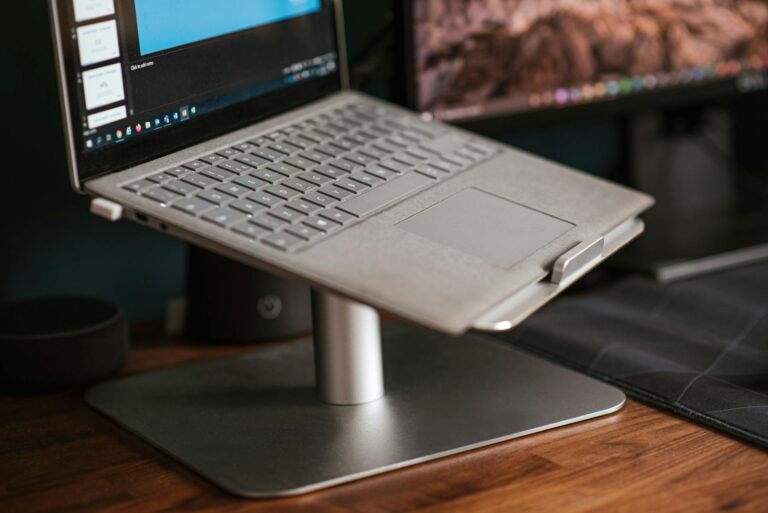
Si estás montando el resto del puesto, no te pierdas nuestra guía de cómo montar una oficina en casa desde cero, y si el monitor te viene con soporte flojo, echa un ojo a nuestra reseña del mejor soporte para portátil dentro de la sección de reseñas.